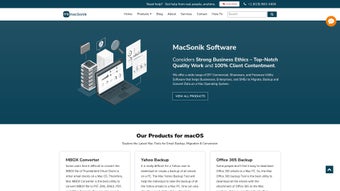

Descarga MacSonik PDF Unlocker – Herramienta Gratuita y Segura para Desbloquear PDFs en Mac
Resumen
MacSonik PDF Unlocker es una utilidad gratuita diseñada específicamente para usuarios de macOS que necesitan una forma fiable para eliminar la protección por contraseña de archivos PDF. Como parte de la categoría de administradores de archivos, este software simplifica el proceso engorroso de desbloquear PDFs, permitiendo editar, compartir y imprimir documentos que anteriormente estaban restringidos. Su interfaz intuitiva está pensada tanto para usuarios avanzados como para aquellos sin experiencia técnica, ofreciendo una experiencia de "arrastrar y soltar" que elimina la necesidad de instrucciones complejas por línea de comandos o servicios de terceros costosos.
Al ser una aplicación nativa para Mac, MacSonik PDF Unlocker ofrece un rendimiento optimizado, velocidades rápidas de descifrado y un bajo consumo de recursos, convirtiéndose en una herramienta valiosa para cualquier profesional—ya sea estudiante, abogado, diseñador o ejecutivo empresarial. El programa es completamente gratuito, sin costos ocultos ni modelos de suscripción, y respeta la privacidad del usuario al realizar todas las operaciones de desbloqueo localmente en el dispositivo. Esto garantiza que los archivos confidenciales nunca salgan de tu computadora, ofreciendo una capa adicional de seguridad que a menudo falta en herramientas basadas en la nube.
En resumen, MacSonik PDF Unlocker ofrece una combinación equilibrada de simplicidad, velocidad y seguridad para cualquier persona que trabaje con PDFs protegidos en un Mac.
Características Principales
- Desbloqueo con un clic: Elimina la protección por contraseña de PDFs con un solo clic tras seleccionar el archivo.
- Procesamiento por lotes: Desbloquea múltiples PDFs simultáneamente, ahorrando tiempo en grandes colecciones de documentos.
- Compatibilidad nativa con macOS: Optimizado para macOS Monterey, Ventura y versiones posteriores para un rendimiento fluido.
- Operación sin conexión: Todo el descifrado se realiza localmente; no se requiere conexión a internet ni servicios en la nube.
- Mantiene la integridad del documento: Preserva el formato original, imágenes y anotaciones tras el desbloqueo.
- Manejo seguro: No se almacenan registros ni archivos temporales tras finalizar el proceso.
- Gratis para siempre: Sin costos ocultos, períodos de prueba ni actualizaciones premium—completamente gratuito para uso personal y comercial.
- Interfaz sencilla: Área de arrastrar y soltar, mensajes de estado claros y barra de progreso para retroalimentación en tiempo real.
Por qué estas características importan
La capacidad de desbloqueo con un clic elimina la barrera técnica que a menudo desalienta a los usuarios para acceder a PDFs protegidos. El procesamiento por lotes es especialmente útil para equipos legales o educadores que manejan decenas de documentos diariamente. Al operar completamente sin conexión, MacSonik PDF Unlocker protege la información sensible de posibles brechas de datos que pueden ocurrir cuando se cargan archivos a servicios en línea. La preservación del diseño original del documento garantiza que no se requiera reformato posterior al desbloqueo, lo cual representa un ahorro significativo de tiempo para diseñadores y editores. Además, el hecho de que la herramienta sea gratuita elimina preocupaciones presupuestarias para pequeñas empresas y freelancers, mientras que la integración nativa con macOS asegura que la aplicación funcione eficientemente en hardware Apple sin consumir recursos innecesarios.
Instrucciones de Instalación y Uso
Empezar con MacSonik PDF Unlocker es sencillo. Sigue estos pasos para descargar, instalar y comenzar a desbloquear PDFs en tu Mac:
- Descarga el instalador: Visita el sitio web oficial de MacSonik y haz clic en el botón “Descargar para macOS”. El archivo se guardará como
MacSonikPDFUnlocker.dmg. - Abre el DMG: Haz doble clic en el archivo DMG descargado. Aparecerá una ventana con el icono de la aplicación y un acceso directo a la carpeta Aplicaciones.
- Instala la aplicación: Arrastra el icono de MacSonik PDF Unlocker a la carpeta Aplicaciones. macOS podría solicitar tu contraseña de administrador para completar la copia.
- Inicia el programa: Abre la carpeta Aplicaciones y haz doble clic en el icono de MacSonik PDF Unlocker. La primera vez que lo abras, macOS podría mostrar una advertencia sobre una aplicación de un desarrollador no identificado; haz clic en “Abrir” para continuar.
- Selecciona un PDF: En la ventana principal, haz clic en el botón “Seleccionar archivo” o arrastra un PDF protegido al área designada.
- Ingresa la contraseña (si es necesario): Si el PDF está protegido por contraseña, se te pedirá que la introduzcas. Escríbela y haz clic en “Desbloquear”. Para PDFs sin contraseña, la aplicación procederá automáticamente.
- Guarda el archivo desbloqueado: Tras finalizar el proceso de descifrado, se te pedirá dónde guardar la versión desbloqueada. Elige una ubicación, renombra el archivo si lo deseas y haz clic en “Guardar”.
- Verifica el resultado: Abre el PDF recién guardado en Previsualización o cualquier lector de PDF para asegurarte de que la protección por contraseña se ha eliminado.
El flujo de trabajo completo suele tomar solo unos segundos para PDFs de tamaño estándar y unos minutos para documentos grandes con muchas imágenes. Al funcionar localmente, no hay tiempos de carga ni problemas de latencia de internet. Si encuentras errores—como un mensaje de “Contraseña incorrecta”—verifica nuevamente la entrada de la contraseña o confirma que el PDF no utilice métodos de cifrado avanzados que la versión gratuita no soporte. Para la mayoría de las protecciones comunes en PDFs, MacSonik PDF Unlocker ofrece una solución rápida y confiable.
Compatibilidad, Ventajas y Desventajas
MacSonik PDF Unlocker está diseñado para macOS y es compatible con las siguientes versiones:
- macOS 12 Monterey
- macOS 13 Ventura
- macOS 14 Sonoma (y versiones posteriores)
La aplicación es un binario nativo de 64 bits, asegurando un rendimiento óptimo en Apple Silicon (M1, M2 y posteriores) así como en Macs con procesadores Intel. Actualmente no hay versiones para Windows, Android ni iOS, por lo que los usuarios de Mac que buscan una herramienta dedicada para desbloquear PDFs deberían considerar a MacSonik como opción principal.
Ventajas
- Completamente gratuito sin costos ocultos.
- Desbloqueo con un clic y por lotes simplifica flujos de trabajo grandes.
- Toda la procesamiento se realiza localmente, preservando la privacidad.
- Diseño nativo para macOS ofrece un rendimiento rápido tanto en Intel como en Apple Silicon.
- Interfaz intuitiva de arrastrar y soltar adecuada para usuarios no técnicos.
- Sin anuncios, sin telemetría y sin software adicional no deseado.
Desventajas
- Limitado a macOS; no hay versiones para Windows ni dispositivos móviles.
- No puede eliminar protecciones DRM avanzadas utilizadas por algunos libros electrónicos comerciales.
- No incluye funciones de edición de PDFs; se enfoca únicamente en el desbloqueo.
- Alertas falsas de “Contraseña incorrecta” en ocasiones con documentos que tienen cifrado complejo.
Preguntas Frecuentes
¿Es realmente gratuito MacSonik PDF Unlocker?
Sí, la aplicación es completamente gratuita para uso personal y comercial. No hay costos ocultos, planes de suscripción ni actualizaciones premium necesarias para desbloquear PDFs.
¿Puedo desbloquear PDFs protegidos con el cifrado avanzado de Adobe Acrobat?
MacSonik PDF Unlocker maneja la protección por contraseña estándar (AES-128 y AES-256). Para PDFs que usan DRM de Adobe u otros cifrados propietarios, la versión gratuita podría no poder desbloquearlos.
¿Mis datos están seguros al usar esta herramienta?
Todas las operaciones de desbloqueo se realizan localmente en tu Mac. El software no sube archivos a ningún servidor ni almacena registros, garantizando que tus documentos confidenciales permanezcan privados.
¿Cuántos PDFs puedo desbloquear a la vez?
La función por lotes te permite seleccionar y desbloquear múltiples archivos simultáneamente. Aunque no hay un límite rígido, el rendimiento puede variar según el tamaño de los archivos y los recursos del sistema.
¿Necesito conexión a internet para usar MacSonik PDF Unlocker?
No se requiere conexión a internet. La herramienta funciona sin conexión, ideal para entornos con políticas de red estrictas o conectividad limitada.
Conclusión y Llamado a la Acción
MacSonik PDF Unlocker cubre un nicho claro para usuarios de Mac que necesitan una forma rápida, segura y completamente gratuita para eliminar la protección por contraseña de documentos PDF. Su diseño nativo para macOS, capacidad de procesamiento por lotes y operación sin conexión lo convierten en un aliado confiable para profesionales que manejan archivos sensibles diariamente. Aunque la ausencia de versiones para Windows o dispositivos móviles y el soporte limitado para DRM avanzado son pequeñas desventajas, la funcionalidad principal—desbloquear PDFs estándar—funciona sin problemas para la gran mayoría de casos de uso. Si regularmente encuentras PDFs bloqueados y valoras la privacidad, la velocidad y una solución sin costo, MacSonik PDF Unlocker debería estar en la cima de tu lista de software.
¿Listo para simplificar tu flujo de trabajo con PDFs? Descarga MacSonik PDF Unlocker ahora y comienza a desbloquear tus documentos instantáneamente—sin registro, sin cargos, solo productividad pura.
Ventajas: Gratuito, desbloqueo por lotes rápido, seguridad offline, rendimiento nativo en macOS.
Desventajas: Solo para macOS, no puede manejar libros electrónicos con DRM.







